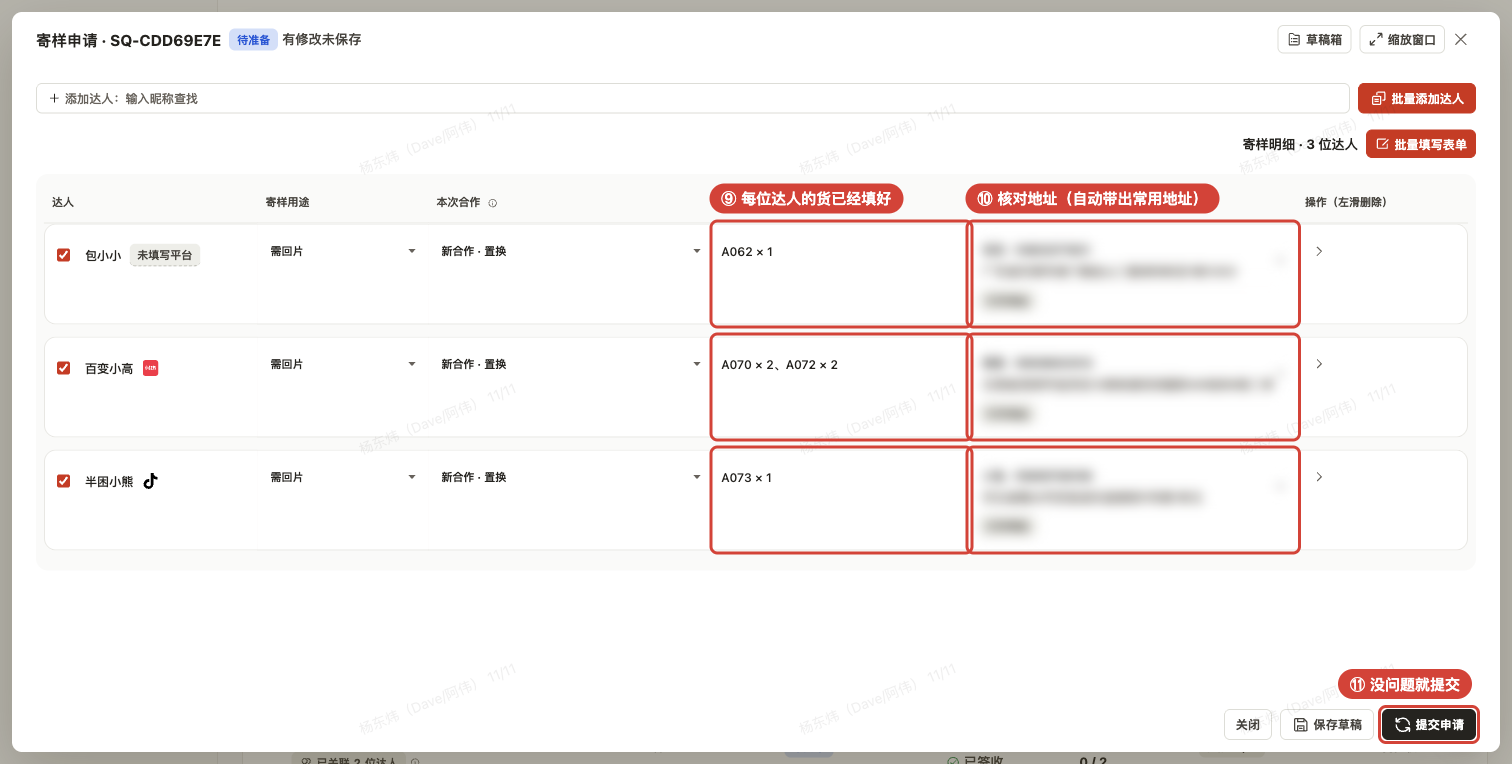
1打开批量新建
在「寄样发货」页右上角点「批量新建寄样」。
一列达人、一列 SKU 粘进去,按行对上,每个人寄什么一次填好,不用再一位一位点开加货。
在「寄样发货」页右上角点「批量新建寄样」。
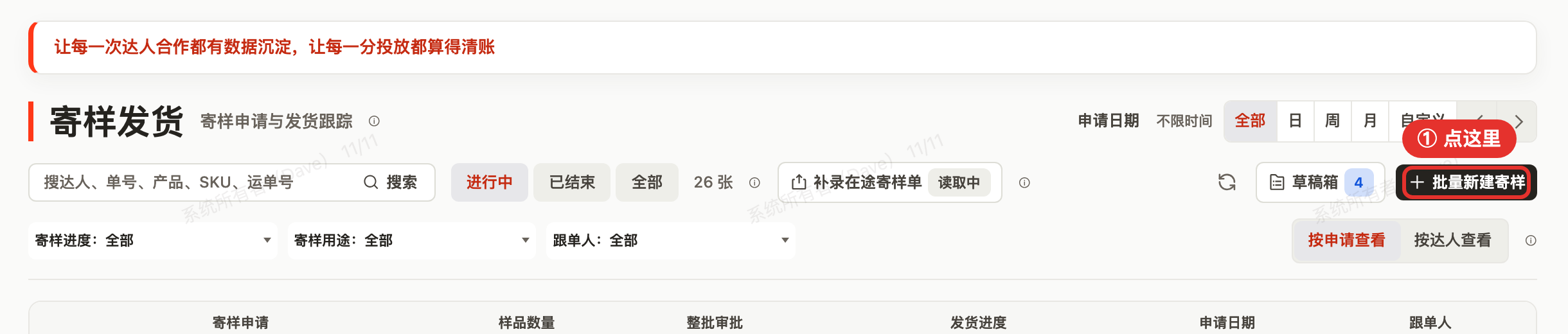
在新建寄样申请里,搜索框右边就是「批量添加达人」。

最省事:在表格里把「达人、SKU、数量」几列一起选中、复制,点左列粘贴(Ctrl+V),会自动分到左右两列;带着表头复制也没关系。
也可以:两列分开复制,达人粘左列、SKU 粘右列。
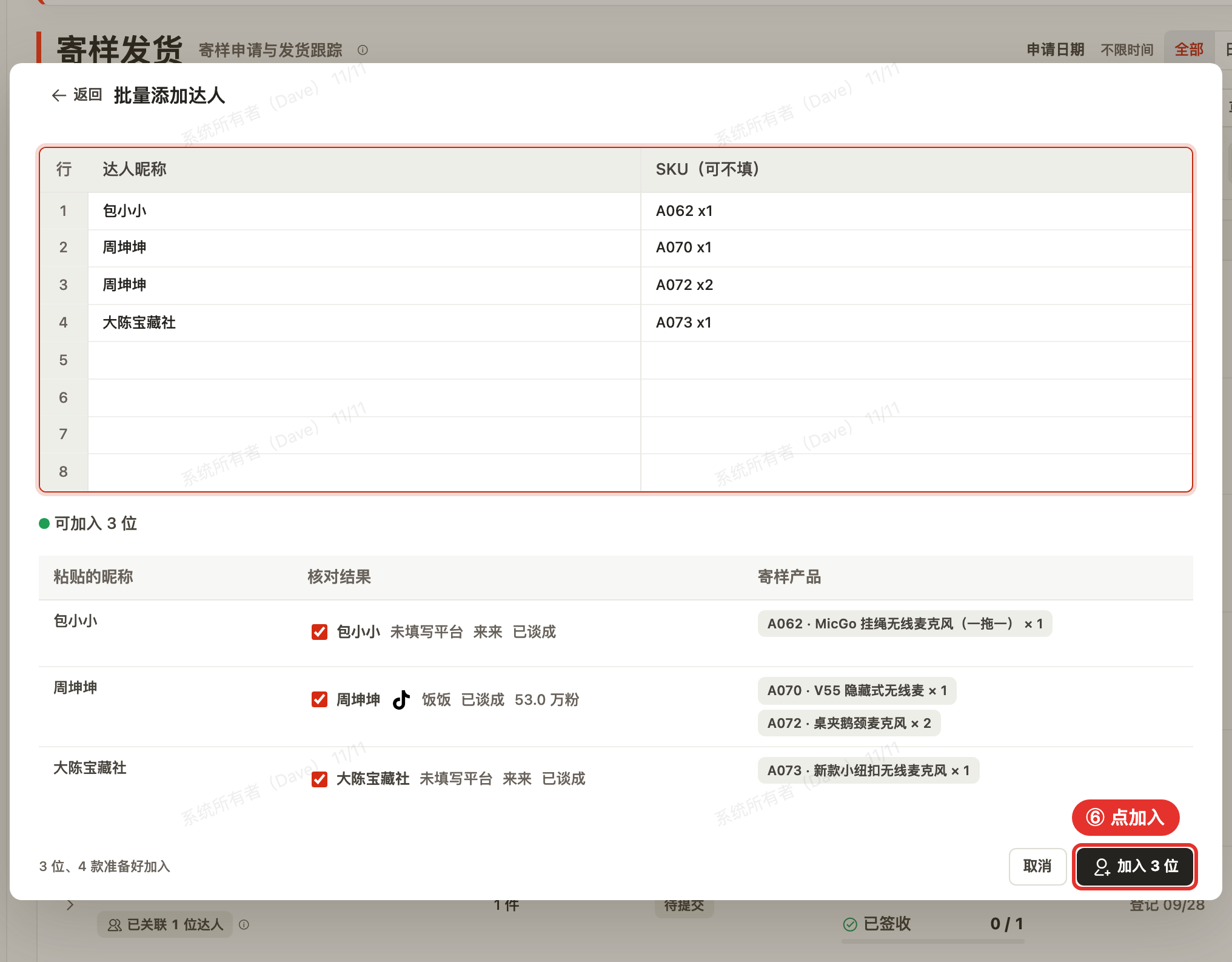
同一行号、同一条横线就是一对——第 3 行的达人寄第 3 行的货。SKU 不填就和以前一样,只加人。
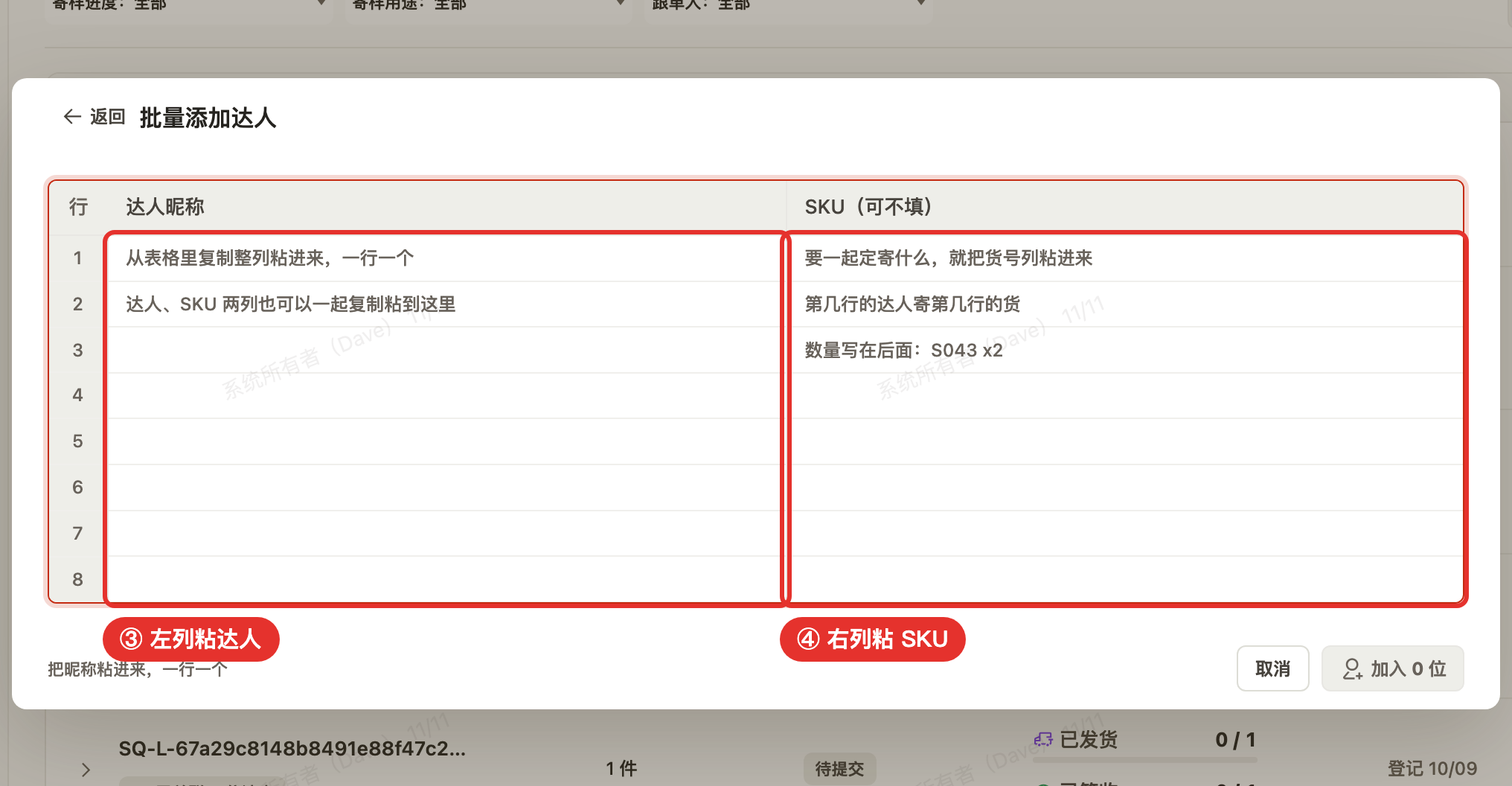
同一位达人占几行就寄几款(「周坤坤」占了 2 行,就寄 2 款);数量可以单独一列,也可以写在货号后面,如 A072 x2,不写按 1 件。
下方表格最右一列「寄样产品」就是每个人要寄的货,对一下就行。库里没有的达人,那一行可以直接「新建这位达人」。
两列行数对不上时,多出来的那一行号会标红,并且不让加入——错一行,后面每一行都会对到别人身上。
从表格里同样的几行重新复制再粘一次即可。
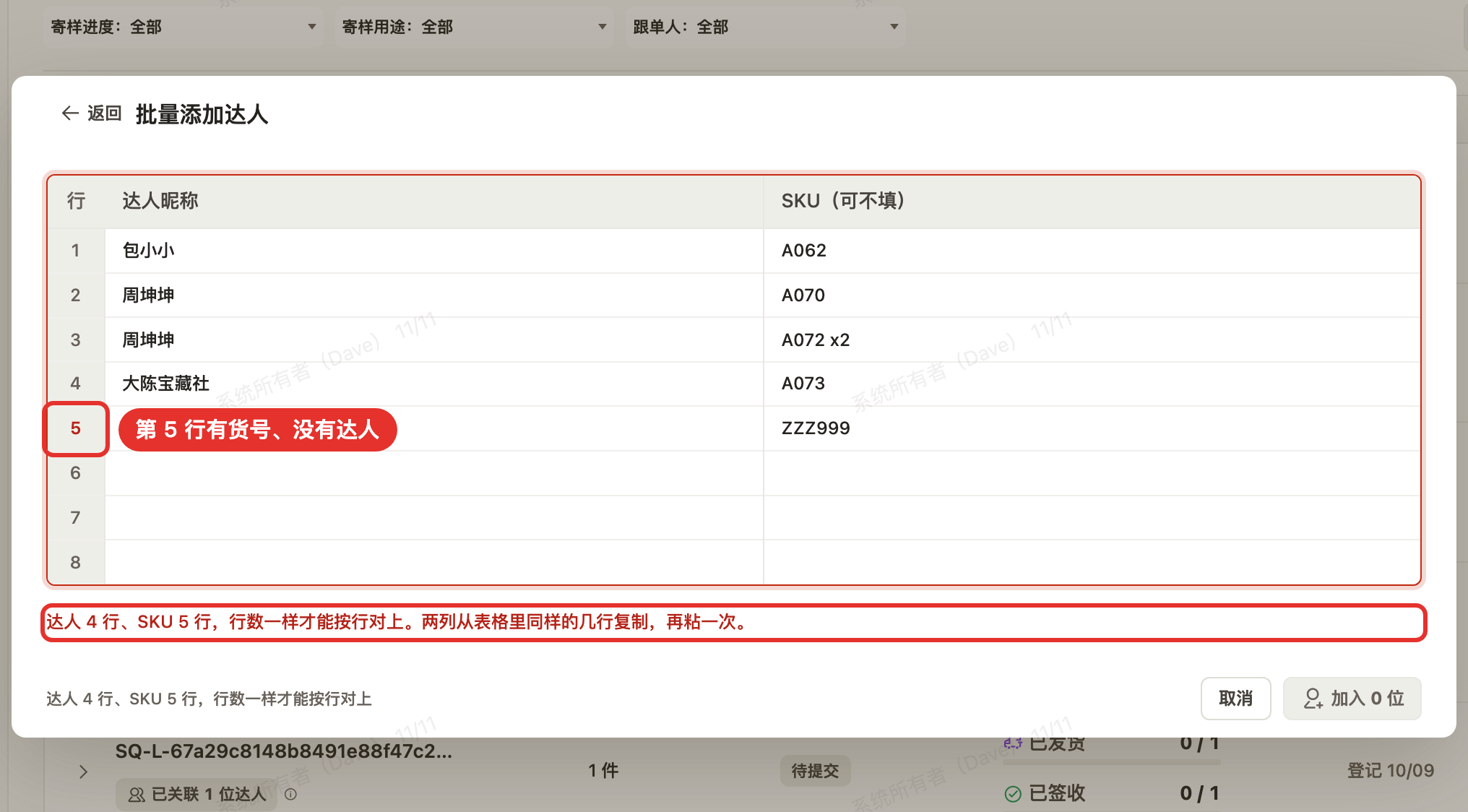
核对没问题,点右下角「加入 N 位」。货号没认出的人照样能加,加入后会提醒你到那一行补选。
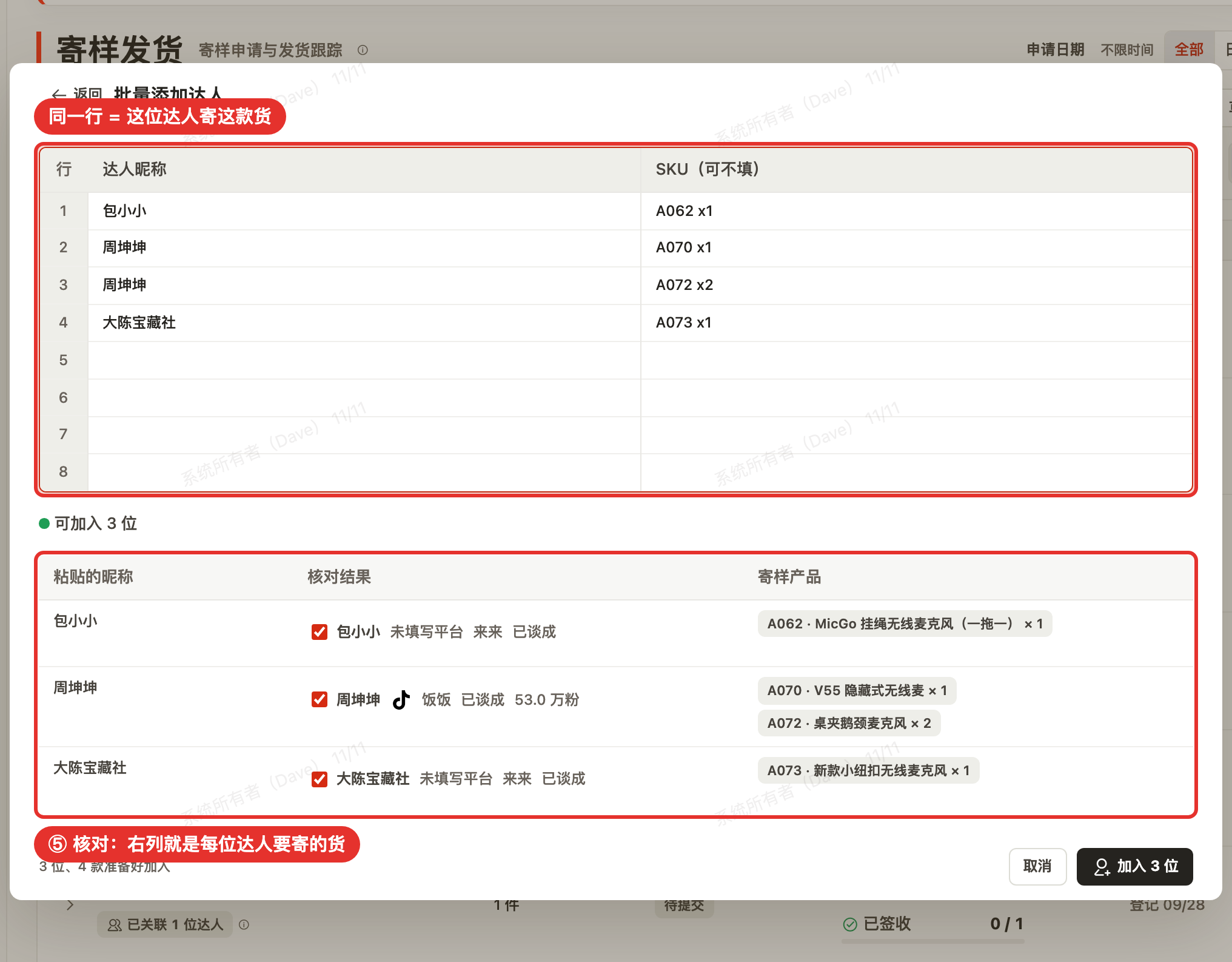
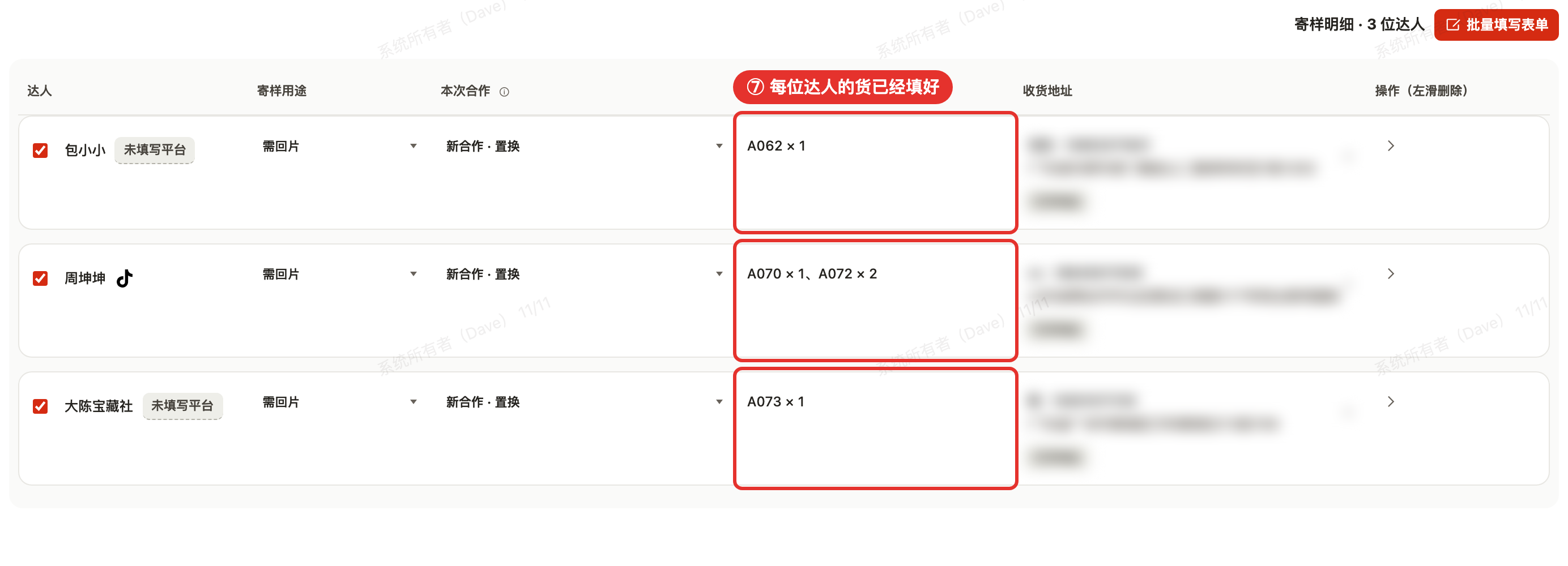
每位达人那一行的「寄样产品」已经填好(货号 × 数量),核对地址后点「提交申请」即可。
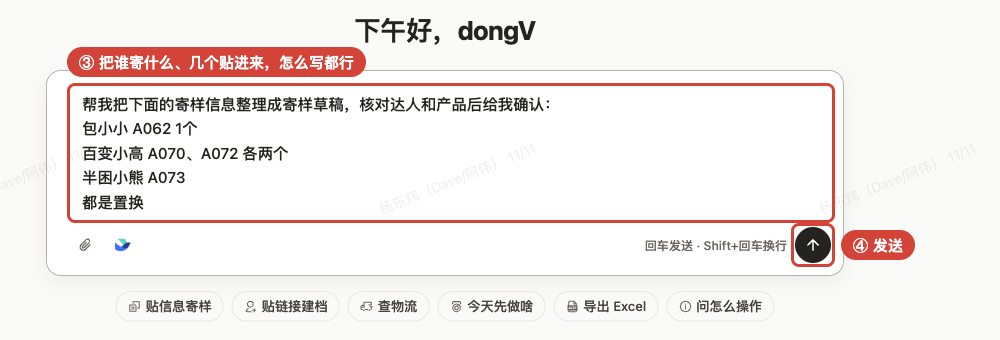
把要寄的达人、货号、数量发给助理,它核对完给你一张确认卡,点一下存成草稿,打开补好地址就能提交。
左侧菜单点「个人助理」,再点输入框下面的「贴信息寄样」,开头那句会自动填好。
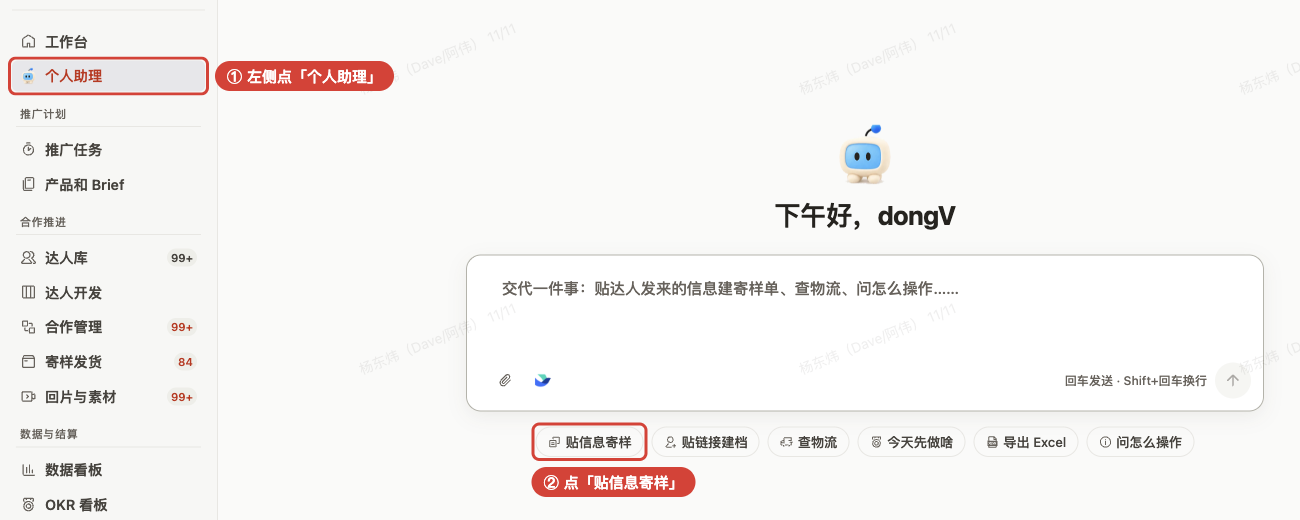
谁、寄什么货号、几个——怎么写都行:达人发来的聊天记录、表格里复制的几行、随手打的都可以。
没写付费还是置换,默认按置换。
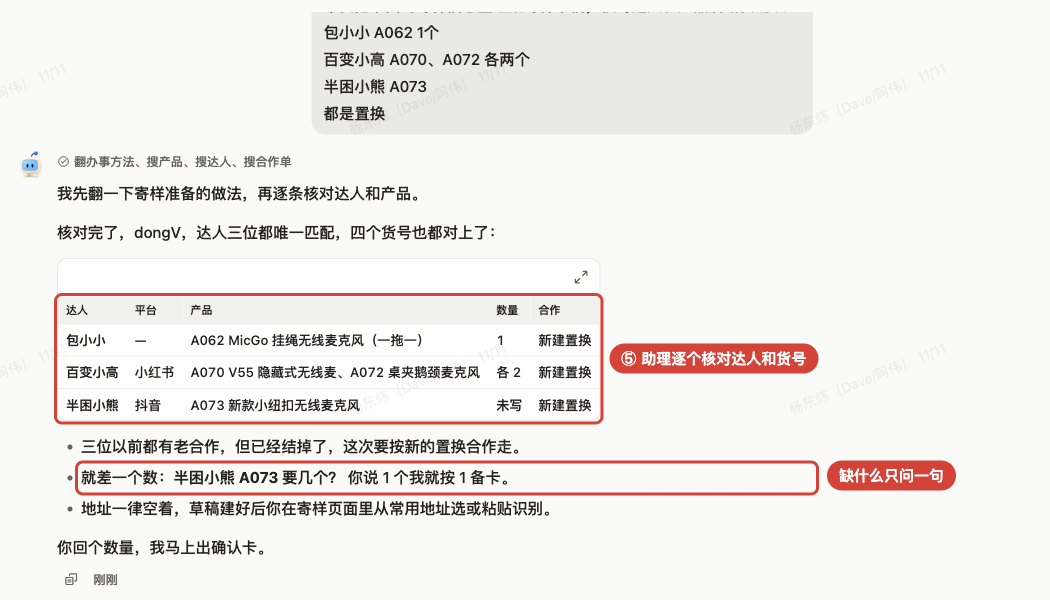
它会逐个去系统里核对达人和货号,整理成一张表给你看。
同名、查不到、没写数量这类情况,它会先问你——回一句就行(这里少写了一个数量,回了「1个」)。
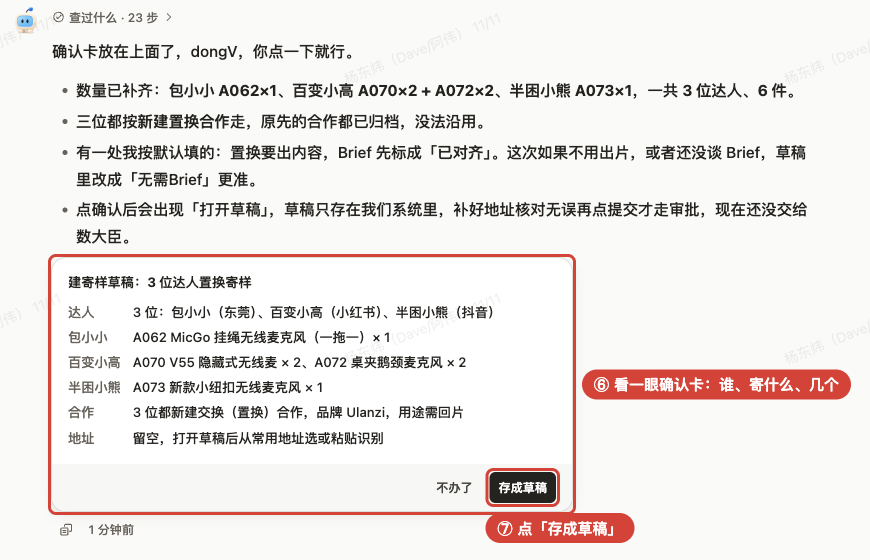
确认卡上写清了每位达人寄什么、几个、合作怎么走。没问题点「存成草稿」;不对就直接在对话里说要改哪里。
不点确认,什么都不会发生。
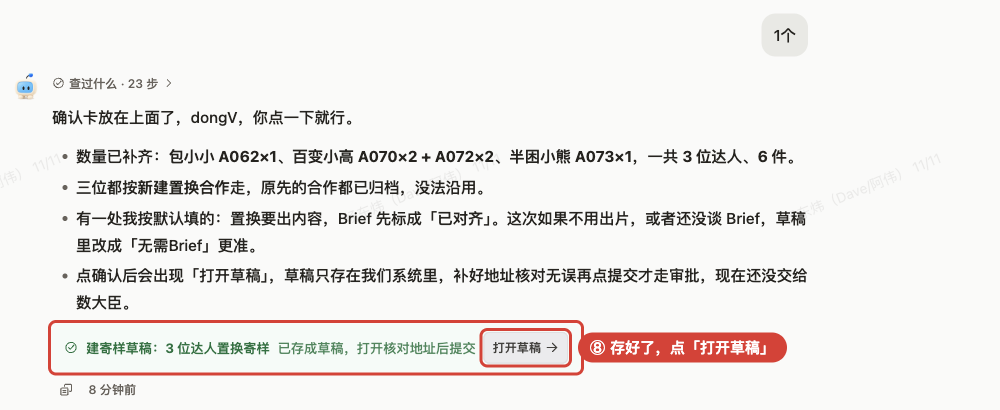
草稿只存在我们系统里,还没交给数大臣,可以放心打开核对。
每位达人的货已经填好,收货地址自动带出常用地址(图里已打码)。核对无误点「提交申请」,才会走审批。